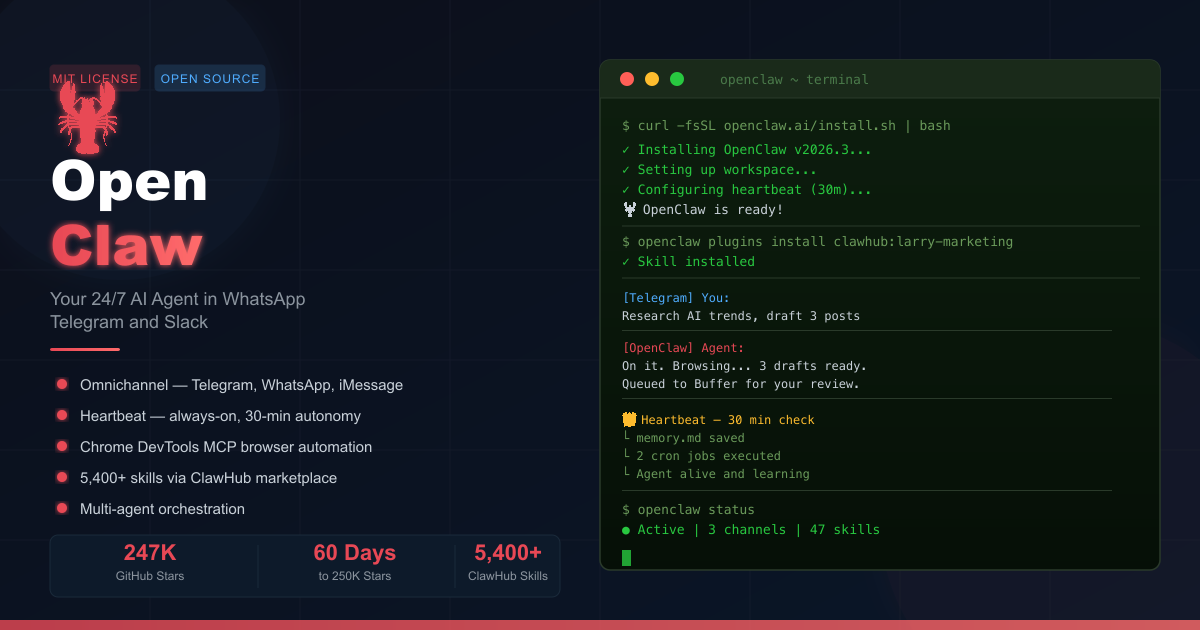
Algo fundamental cambió en la informática personal a principios de 2026. Por primera vez, cualquier persona con un portátil y una aplicación de mensajería puede desplegar un agente de IA genuinamente autónomo — uno que no solo responde preguntas, sino que hace cosas de verdad: navega por la web, escribe archivos, ejecuta código, envía mensajes y gestiona tu calendario, todo mientras duermes.
OpenClaw es el proyecto open source en el centro de este cambio. Lanzado originalmente por Peter Steinberger como Clawdbot a finales de 2025 (brevemente renombrado Moltbot antes de establecerse como OpenClaw), alcanzó 247.000 estrellas en GitHub en solo 60 días — un hito que React tardó más de una década en conseguir. El 14 de febrero de 2026, Steinberger anunció que se unía a OpenAI y trasladaba el proyecto a una fundación open source, consolidando su futuro impulsado por la comunidad.
Lo que hace genuinamente diferente a OpenClaw de todas las herramientas de IA anteriores es una idea engañosamente sencilla: tu agente de IA vive donde ya vives tú. No en una aplicación dedicada que tienes que recordar abrir, no en una pestaña del navegador — sino en Telegram, WhatsApp, Slack, iMessage o Discord. Le escribes al agente igual que le escribirías a un amigo. Te responde. Y en segundo plano está trabajando en tareas, construyendo memoria y ejecutando trabajos programados — las 24 horas del día.
Esta guía cubre todo lo que necesitas para empezar: qué es OpenClaw, cómo instalarlo (en local o en un VPS de Hostinger), qué modelo de IA conectar, cómo configurar las aplicaciones de mensajería, qué puedes automatizar y cómo mantenerlo seguro.
¿Qué es OpenClaw y por qué se está volviendo viral en 2026?
OpenClaw no es un chatbot. Un chatbot responde preguntas. OpenClaw toma acción. Es un framework de agente de IA personal open source con licencia MIT que le da a un modelo de lenguaje grande (LLM) acceso a tu sistema de archivos local, un navegador web, un ejecutor de código y un motor de programación — y lo envuelve en una interfaz conversacional entregada a través de tu aplicación de mensajería preferida.
Cápsula de respuesta: OpenClaw combina un agente autónomo siempre activo con mensajería omnicanal (Telegram, WhatsApp, Slack, iMessage, Discord), acceso a archivos locales, navegación web y un marketplace de habilidades — convirtiéndolo en la primera herramienta de IA que actúa genuinamente como un empleado digital personal en lugar de un asistente reactivo.
Tres propiedades que ninguna herramienta de IA anterior combinaba en un solo paquete:
- Agencia — Puede decidir qué hacer a continuación, no solo responder a instrucciones.
- Autonomía — Funciona 24/7 en segundo plano sin necesidad de ser activado explícitamente.
- Omnicanalidad — Vive dentro de las apps que ya usas, no en una interfaz aislada.
OpenClaw vs. otras herramientas de IA
| Herramienta | Dónde vive | Funciona 24/7 | Acceso a archivos | Marketplace | Open Source |
|---|---|---|---|---|---|
| OpenClaw | Telegram / WhatsApp / iMessage | ✅ Heartbeat | ✅ Lectura/escritura total | ✅ ClawHub (5.400+) | ✅ MIT |
| ChatGPT | Navegador / App | ❌ | ❌ | Plugins limitados | ❌ |
| Claude Code | Terminal / IDE | ❌ | ✅ | Vía MCP | ❌ |
| GitHub Copilot | IDE | ❌ | Limitado | ❌ | ❌ |
| Manus | Navegador | ❌ | Sandbox limitado | ❌ | ❌ |
¿Cuáles son las características principales de OpenClaw?
Cápsula de respuesta: Las cinco características definitorias de OpenClaw son: integración de mensajería omnicanal, un Heartbeat de 30 minutos para autonomía permanente, programación de tareas basada en cron, Chrome DevTools MCP para automatización de navegador autenticada y un sistema de habilidades en Markdown extensible a través de los más de 5.400 plugins comunitarios de ClawHub.
1. Mensajería Omnicanal
OpenClaw se conecta a cualquier combinación de: Telegram, WhatsApp, Slack, Discord, iMessage y Google Chat. Interactúas con tu agente a través de la app que prefieras — sin necesidad de aprender una nueva interfaz.
2. Heartbeat y Cron Jobs
Cada 30 minutos, el Heartbeat despierta a OpenClaw para:
- Guardar resúmenes de sesión en
memory.mdpara contexto a largo plazo - Ejecutar cualquier cron job configurado (tareas programadas)
- Realizar mantenimiento en segundo plano
Esto hace que OpenClaw parezca un asistente vivo en lugar de una herramienta que tienes que activar. Ejemplos de cron jobs que configuran los usuarios:
# Resumen matutino — se ejecuta todos los días a las 07:30
Busca las 5 noticias principales sobre IA, resúmelas y envíame un resumen por Telegram.

# Revisión de código nocturna — se ejecuta todas las noches a las 22:00
Revisa todos los commits del día en mi repositorio principal y señala funciones sin manejo de errores.

# Análisis semanal de competidores — se ejecuta todos los lunes a las 08:00
Verifica si hay cambios en las páginas de precios de [lista de competidores] e informa las diferencias.
3. Chrome DevTools MCP — Automatización de Navegador Autenticada
OpenClaw puede tomar el control de un perfil de Chrome ya iniciado en tu máquina usando el Chrome DevTools Protocol (CDP). Esto significa que puede publicar en redes sociales, navegar por portales autenticados y rellenar formularios — sin necesidad de iniciar sesión ni manejar la autenticación de dos factores, porque utiliza tu sesión de navegador existente.
4. Biblioteca de Habilidades (ClawHub)
Las habilidades son plugins basados en Markdown que definen nuevas capacidades. Instálalas mediante:
# Instalar una habilidad desde ClawHub
openclaw plugins install clawhub:larry-marketing

# Listar habilidades instaladas
openclaw plugins list
Las habilidades preinstaladas incluyen: 1Password, Apple Notes, Notion, OpenAI Whisper, Nano PDF. ClawHub alberga más de 80 habilidades curadas; el registro comunitario awesome-openclaw-skills cataloga más de 5.400 contribuciones.
5. Orquestación Multi-Agente
Una instancia de OpenClaw puede crear y gestionar sub-agentes — trabajadores especializados que manejan tareas en paralelo:
flowchart TD
    User[Tú via Telegram] --> OC[Agente Principal OpenClaw]
    OC --> SA1[Sub-Agente A<br>Investigación Web]
    OC --> SA2[Sub-Agente B<br>Generación de Código]
    OC --> SA3[Sub-Agente C<br>Redacción de Emails]
    SA1 --> Mem[memory.md<br>Contexto a largo plazo]
    SA2 --> Mem
    SA3 --> Mem
    Mem --> OC
    OC --> User
¿Cómo instalo OpenClaw en una máquina local?
Cápsula de respuesta: La instalación local tarda menos de dos minutos — pega un comando en la terminal desde openclaw.ai, sigue el asistente de configuración y tu agente estará listo. Los expertos en seguridad prefieren este enfoque: las protecciones a nivel del sistema operativo dificultan significativamente la intrusión de backend en comparación con un servidor en la nube expuesto a internet.
Requisitos del Sistema
- macOS, Linux o Windows (mediante WSL2)
- Cualquier CPU moderna; 16 GB de RAM + 512 GB de SSD para una configuración multi-agente cómoda
- Node.js 18+ (instalado automáticamente por el script de instalación en la mayoría de sistemas)
Instalación Local Paso a Paso
Paso 1 — Abre la Terminal (Mac: ⌘ Space → “Terminal”; PC: terminal WSL2)
Paso 2 — Ve a openclaw.ai, copia el comando de instalación y pégalo en tu terminal:
# El comando oficial (obtén el más reciente en openclaw.ai)
curl -fsSL https://openclaw.ai/install.sh | bash
Paso 3 — Pulsa Enter. El instalador gestiona todas las dependencias. Cuando termine, el asistente Onboard se lanza automáticamente — responde las preguntas para configurar tu LLM y el primer canal de mensajería.
Paso 4 — Configura tus archivos de espacio de trabajo (creados en ~/.openclaw/workspace/):
| Archivo | Propósito |
|---|---|
agents.md | Define el comportamiento y el rol del agente |
soul.md | Personalidad: tono y estilo de comunicación |
identity.md | Nombre del agente y autodescripción |
user.md | Información sobre ti y tus preferencias |
heartbeat.md | Tareas programadas que se ejecutan cada 30 minutos |
memory.md | Memoria a largo plazo (se rellena automáticamente) |
¿Cómo despliego OpenClaw en un VPS de Hostinger?
Cápsula de respuesta: La plantilla Docker con un clic de Hostinger despliega una instancia de OpenClaw lista para producción en menos de cinco minutos — sin experiencia en SSH ni configuración de servidores. El plan KVM2 ofrece el equilibrio adecuado de CPU, RAM y margen para añadir canales de automatización en el futuro.
Para usuarios que quieren disponibilidad 24/7 sin una máquina local dedicada, un VPS es una opción práctica. Hostinger ofrece una plantilla Docker preconfigurada que hace la configuración sencilla incluso para principiantes.
Nota de seguridad: Un VPS está siempre activo y expuesto a internet, lo que crea una superficie de ataque mayor que una máquina local. Configura siempre un firewall, guarda tu Gateway Token en un gestor de contraseñas y evita pegar credenciales sensibles (claves API, contraseñas de bases de datos) directamente en las conversaciones con el agente.
Plan Recomendado
El plan KVM2 proporciona suficiente CPU y RAM para ejecutar OpenClaw y deja margen para futuras tareas de automatización y canales de mensajería adicionales.
Pasos para el Despliegue en VPS de Hostinger
flowchart LR
    Buy[Comprar Plan KVM2] --> Panel[Abrir Panel hPanel]
    Panel --> Docker[Docker Manager<br>Buscar openclaw]
    Docker --> Deploy[Clic en Deploy<br>Introducir Gateway Token y API Key]
    Deploy --> Wait[Esperar 2 a 5 minutos<br>Docker descarga imagen]
    Wait --> Firewall[Abrir Puerto TCP<br>en Reglas de Firewall]
    Firewall --> Login[Acceder a IP y Puerto<br>Login con Gateway Token]
    Login --> Channel[Conectar App de Mensajería<br>QR WhatsApp o BotFather Telegram]
Pasos Detallados
Compra un plan — Inicia sesión en hostinger.com y selecciona un plan VPS (se recomienda KVM2).
Abre Docker Manager — En hPanel, ve al panel de tu VPS → Docker Manager → Catalog → busca
openclaw→ haz clic en Deploy.Configura las credenciales:
- Gateway Token: Generado automáticamente por Hostinger — haz clic en el icono del ojo para verlo y guárdalo en un gestor de contraseñas (1Password, Bitwarden, etc.). Es tu contraseña maestra para el panel.
- Clave API del LLM: Pega tu clave API de Anthropic, OpenAI o Google Gemini.
Haz clic en Deploy — El despliegue tarda 2–5 minutos. Espera al indicador verde “Running”.
Abre el firewall — En hPanel → Seguridad → Firewall → edita tu firewall activo → añade una regla:
- Protocolo: TCP
- Puerto: el número mostrado en Docker Manager (ej.
50246) - Origen: Anywhere
- Haz clic en Add Rule → Synchronize.
Accede al panel — Haz clic en el enlace morado de Docker Manager (o navega a
http://TU_IP_VPS:PUERTO) y luego inicia sesión con tu Gateway Token.Conecta una app de mensajería — En el panel, haz clic en Channels:
- WhatsApp: Haz clic en Show QR → escanea con WhatsApp → Linked Devices
- Telegram: Abre Telegram → busca @BotFather →
/newbot→ copia el token API → pégalo en OpenClaw
¿Qué modelo de IA funciona mejor con OpenClaw?
Cápsula de respuesta: Claude Opus 4.6 es la recomendación principal de la comunidad para la ejecución autónoma de tareas — completa objetivos complejos de varios pasos de forma fiable sin necesidad de supervisión. ChatGPT 5.4 mediante OAuth es popular por su inteligencia pero requiere más re-prompting en tareas agénticas largas. Para mayor eficiencia en costes, el método OAuth te permite reutilizar una suscripción de 20 dólares al mes en lugar de pagar por llamada a la API.
Comparativa de Modelos
| Modelo | Puntos Fuertes | Mejor Para | Método de Pago |
|---|---|---|---|
| Claude Opus 4.6 | Mejor completado de tareas, mínimo re-prompting | Flujos de trabajo autónomos complejos | Clave API u OAuth (riesgo de baneo) |
| ChatGPT 5.4 | Mayor inteligencia | Razonamiento complejo puntual | OAuth ($20/mes — soportado oficialmente) |
| GPT-4o | Equilibrado | Uso general | Clave API (pago por token) |
| Gemini 1.5 Pro | Contexto largo | Investigación y resúmenes | Clave API |
| Local (Ollama) | Privacidad, sin coste de API | Configuraciones sin conexión o con presupuesto limitado | Gratuito |
Método OAuth (recomendado para principiantes): En lugar de pagar por llamada a la API, vincula tu suscripción existente de ChatGPT o Claude. OpenAI fomenta activamente el uso de OAuth con OpenClaw; la postura de Anthropic es menos clara, por lo que considera usar la clave API para Anthropic y evitar riesgos con la cuenta.
¿Cómo conecto Telegram, WhatsApp y otras apps de mensajería?
Cápsula de respuesta: WhatsApp se conecta mediante el escaneo de un código QR en el panel de OpenClaw (tarda 30 segundos). Telegram requiere crear un bot a través de @BotFather y pegar el token API resultante. Ambos canales pueden funcionar simultáneamente, permitiéndote enviar mensajes al mismo agente desde diferentes apps.
Configuración de Telegram
1. Abre Telegram → busca @BotFather → haz clic en Iniciar
2. Envía: /newbot
3. Elige un nombre (ej. "Mi Asistente") y un nombre de usuario que termine en "bot"
4. Copia el token API del mensaje de confirmación de BotFather
5. Pégalo en el panel de OpenClaw → Channels → Telegram
Configuración de WhatsApp
1. Panel de OpenClaw → Channels → WhatsApp → Show QR
2. En tu móvil: WhatsApp → Ajustes → Dispositivos vinculados → Vincular un dispositivo
3. Escanea el código QR mostrado en el panel
4. Listo — envíate un mensaje en WhatsApp para empezar a chatear con tu agente
¿Qué puedo automatizar con las habilidades de OpenClaw?
Cápsula de respuesta: Las habilidades de OpenClaw convierten tu agente en un trabajador digital completamente operativo — desde la automatización de redes sociales y la gestión de CRM hasta informes de investigación diarios, revisión de código y automatización del hogar. El marketplace ClawHub y los registros comunitarios proporcionan habilidades listas para instalar para prácticamente cualquier flujo de trabajo.
Habilidades por Categoría
| Categoría | Habilidades Principales | Qué Hace |
|---|---|---|
| Productividad | Notion, Linear, Google Workspace | Creación de tareas, gestión de calendario, actualizaciones de documentos |
| Comunicación | AgentMail, WhatsApp bulk | Redacción de emails, flujos de mensajería masiva |
| Automatización Web | Playwright MCP, Chrome DevTools | Web scraping, relleno de formularios, sesiones autenticadas |
| Investigación y Datos | Web Scraper, SEC 13F, Competitor Watch | Resúmenes diarios, datos financieros, monitorización de competidores |
| Marketing | Larry Marketing, TikTok Automation | Creación de contenido, programación, bucles de análisis |
| Desarrollo | Code Review, GitHub Integration | Revisión nocturna de commits, resúmenes de PRs |
| Seguridad | SecureClaw, NemoClaw (NVIDIA) | Sandboxing de nivel empresarial y controles de acceso |
| Finanzas | Google Sheets CRM, Lead Reviver | Seguimiento de leads perdidos, automatización del pipeline |
Ejemplos Reales de Automatización
Bucle de redes sociales (“Larry Loops”):
Cron: todos los días a las 09:00
Tarea: Investiga los temas de IA más populares en X y LinkedIn.
       Escribe 3 borradores originales con mi voz.
       Genera una imagen en miniatura para cada uno.
       Ponlos en cola en Buffer para revisión.
       Analiza las analíticas de los posts de ayer y ajusta el tono para mañana.
Revividor de leads muertos del CRM:
Cron: todos los lunes a las 08:00
Tarea: Lee la pestaña "Leads Muertos" de mi hoja de Google.
       Para cada lead, busca su última actividad en LinkedIn.
       Redacta un email de seguimiento personalizado haciendo referencia a esa actividad.
       Envíalo por Gmail y registra la fecha de envío en la hoja.
¿Cuáles son los riesgos de seguridad y las mejores prácticas?
Cápsula de respuesta: El poder de OpenClaw proviene de su acceso a tu máquina y a tus cuentas — lo que lo convierte en un objetivo de alto valor. Los tres riesgos principales son la inyección de prompts (un sitio web malicioso engaña al agente para que filtre datos), la intrusión de backend (un atacante accede a la API del agente) y la exposición accidental de credenciales (pegar secretos en conversaciones). Una instalación local mitiga significativamente los dos primeros.
Comparativa de Seguridad: Local vs. VPS
| Riesgo | Instalación Local | Instalación VPS |
|---|---|---|
| Intrusión de backend | Baja (sandboxing del SO, red local) | Media-Alta (servidor expuesto a internet) |
| Inyección de prompts | Media | Media |
| Privacidad de datos | Alta (todos los datos en tu disco) | Media (datos en servidor en la nube) |
| Garantía de disponibilidad | Media (depende de que la máquina esté encendida) | Alta (siempre activo) |
| Complejidad de configuración | Baja (un comando en la terminal) | Baja-Media (plantilla Docker) |
Lista de Comprobación de Seguridad
- Guarda tu Gateway Token en un gestor de contraseñas — trátalo como una contraseña de root.
- Nunca pegues claves API de producción, cadenas de conexión a bases de datos ni PII de usuarios en conversaciones con el agente.
- Activa el firewall del VPS y abre solo el puerto específico que usa OpenClaw.
- Mantén OpenClaw actualizado — ejecuta
openclaw updateregularmente para parches de seguridad. - Configura los permisos de los archivos de memoria — restringe
~/.openclaw/workspace/solo a tu usuario. - Usa NVIDIA NemoClaw para despliegues empresariales que requieran sandboxing estricto y registros de auditoría.
FAQ
¿Qué es OpenClaw?
OpenClaw es un agente de IA personal open source que vive en tus apps de mensajería (Telegram, WhatsApp, Slack, Discord, iMessage) y trabaja de forma autónoma 24/7 — navegando por la web, leyendo y escribiendo archivos, ejecutando código y realizando tareas programadas sin necesidad de una instrucción explícita cada vez.
¿Es gratuito OpenClaw?
OpenClaw en sí es gratuito (licencia MIT). Solo pagas por el LLM que conectes: mediante clave API (pago por token) o el método OAuth, que reutiliza tu suscripción existente de 20 dólares al mes de ChatGPT o Claude.
¿Debo instalar OpenClaw en local o en un VPS de Hostinger?
Los expertos en seguridad recomiendan la instalación local — el sandboxing de Apple y Linux dificulta mucho más la intrusión. Un VPS de Hostinger es la elección correcta si no tienes una máquina disponible o necesitas disponibilidad garantizada 24/7; solo configura el firewall y asegura tu Gateway Token.
¿Cuál es el mejor modelo de IA para usar con OpenClaw?
Claude Opus 4.6 para la ejecución autónoma de tareas (completa objetivos complejos de forma fiable). ChatGPT 5.4 mediante OAuth para máxima inteligencia a bajo coste.
¿Qué es el Heartbeat de OpenClaw?
Un temporizador interno de 30 minutos que mantiene activo al agente entre conversaciones — guardando memoria, ejecutando cron jobs y realizando mantenimiento en segundo plano para que el agente se mantenga consciente del contexto entre sesiones.
¿Cuántas habilidades soporta OpenClaw?
ClawHub (marketplace oficial) tiene más de 80 habilidades curadas. El registro mantenido por la comunidad awesome-openclaw-skills cataloga más de 5.400 contribuciones en categorías de productividad, marketing, desarrollo, investigación y automatización.
¿Puedo usar OpenClaw sin conocimientos técnicos?
Sí. Un comando en la terminal + asistente de configuración para la instalación local. Plantilla Docker con un clic para el VPS de Hostinger — no se requiere experiencia previa con servidores.
Lecturas Adicionales
- Repositorio GitHub de OpenClaw — Código fuente, notas de versión y contribuciones de la comunidad (licencia MIT)
- Marketplace de Habilidades ClawHub — Marketplace oficial de habilidades y plugins de OpenClaw
- VPS de Hostinger para OpenClaw — Despliegue Docker con un clic, plan KVM2 recomendado
- awesome-openclaw-skills — Registro comunitario de más de 5.400 habilidades de OpenClaw
- Anuncio de NVIDIA NemoClaw — Wrapper de seguridad de nivel empresarial para despliegues de OpenClaw