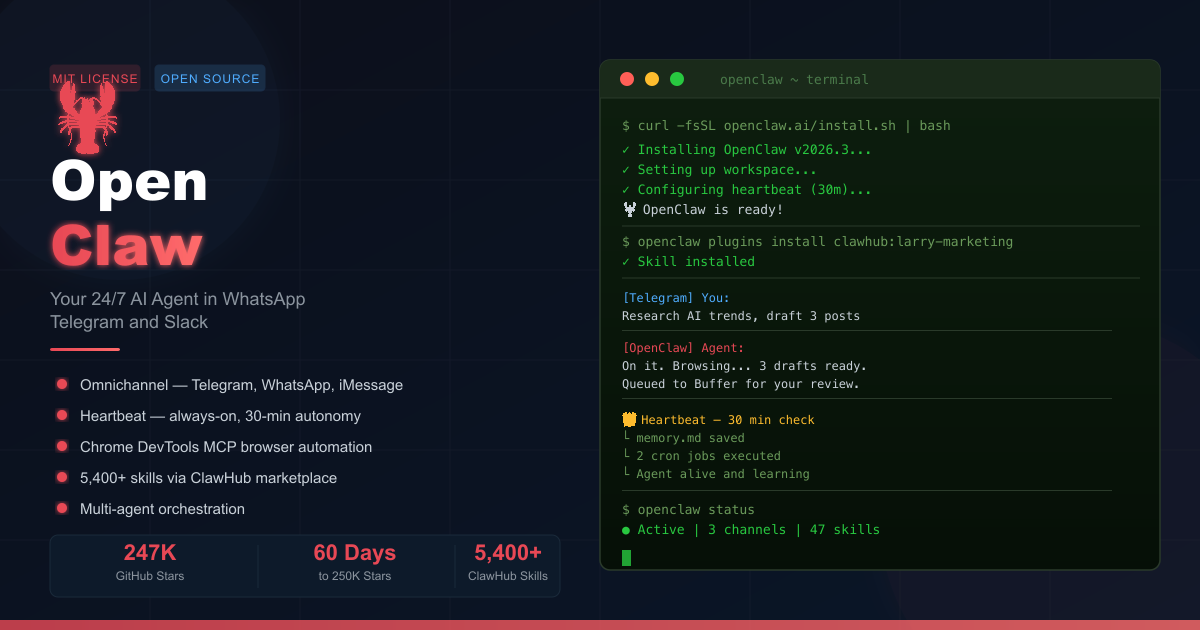
2026 年初,個人電腦的使用方式發生了根本性的轉變。任何擁有筆電和訊息應用程式的人,第一次能夠部署真正自主的 AI 代理——它不只是回答問題,而是實際完成任務:瀏覽網頁、寫入檔案、執行程式碼、傳送訊息、管理行事曆,一切都在你睡覺時自動進行。
OpenClaw 就是這場變革的核心開源專案。由 Peter Steinberger 在 2025 年底以 Clawdbot 名義發布(中途短暫更名為 Moltbot),它在 60 天內達到 247,000 個 GitHub Stars——這個里程碑 React 花了十多年才達到。2026 年 2 月 14 日,Steinberger 宣布加入 OpenAI,並將專案移交至開源基金會,確立了其社群驅動的未來。
OpenClaw 和以前所有 AI 工具真正不同的地方,在於一個看似簡單的概念:你的 AI 代理住在你本來就住的地方。 不是你需要記得打開的獨立應用程式,不是瀏覽器分頁——而是在 Telegram、WhatsApp、Slack、iMessage 或 Discord 裡。你和代理發訊息,就像和朋友聊天一樣。它回訊息給你。同時在背景執行任務、建立記憶、執行排程工作——全天 24 小時不間斷。
OpenClaw 是什麼?它為何在 2026 年爆紅?
OpenClaw 不是聊天機器人。聊天機器人只回答問題。OpenClaw 採取行動。它是一個開源、MIT 授權的個人 AI 代理框架,讓大型語言模型(LLM)存取你的本地檔案系統、網頁瀏覽器、程式碼執行環境與排程引擎——然後透過你偏好的訊息應用程式提供對話介面。
Answer Capsule:OpenClaw 結合了永遠在線的自主代理與全通路訊息傳遞(Telegram、WhatsApp、Slack、iMessage、Discord)、本地檔案存取、網頁瀏覽,以及技能市集——使其成為第一個真正充當個人數位員工的 AI 工具,而非被動回應的助理。
OpenClaw 與其他 AI 工具比較
| 工具 | 運行環境 | 全天候運行 | 本地檔案存取 | 技能市集 | 開源 |
|---|---|---|---|---|---|
| OpenClaw | Telegram / WhatsApp / iMessage | ✅ Heartbeat | ✅ 完整讀寫 | ✅ ClawHub (5,400+) | ✅ MIT |
| ChatGPT | 瀏覽器 / App | ❌ | ❌ | 有限插件 | ❌ |
| Claude Code | 終端機 / IDE | ❌ | ✅ | 透過 MCP | ❌ |
| GitHub Copilot | IDE | ❌ | 有限 | ❌ | ❌ |
| Manus | 瀏覽器 | ❌ | 有限沙盒 | ❌ | ❌ |
OpenClaw 有哪些核心功能?
Answer Capsule:OpenClaw 的五大核心功能:全通路訊息整合、30 分鐘 Heartbeat 永遠在線自主運作、cron 排程任務、Chrome DevTools MCP 瀏覽器自動化,以及可透過 ClawHub 5,400+ 社群插件擴充的 Markdown 技能系統。
1. 全通路訊息傳遞
OpenClaw 可同時連接:Telegram、WhatsApp、Slack、Discord、iMessage 和 Google Chat。你透過最習慣的應用程式與代理互動——不需要學習新介面。
2. Heartbeat 與 Cron 任務
每 30 分鐘,Heartbeat 會喚醒 OpenClaw 以:
- 將對話摘要儲存至
memory.md,維持長期記憶 - 執行任何設定好的 cron 任務(排程工作)
- 進行背景維護
3. Chrome DevTools MCP——已驗證身份的瀏覽器自動化
OpenClaw 可透過 Chrome DevTools Protocol(CDP)接管你機器上已登入的 Chrome 設定檔。這表示它可以在社群媒體發文、操作需要登入的網站——完全不需要重新登入或處理雙重驗證,因為它使用你現有的瀏覽器工作階段。
4. 技能庫(ClawHub)
技能是以 Markdown 格式定義新能力的插件:
# 從 ClawHub 安裝技能
openclaw plugins install clawhub:larry-marketing

# 列出已安裝的技能
openclaw plugins list
5. 多代理編排
flowchart TD
    User[你 via Telegram] --> OC[OpenClaw 主代理]
    OC --> SA1[子代理 A<br>網頁研究]
    OC --> SA2[子代理 B<br>程式碼生成]
    OC --> SA3[子代理 C<br>郵件草稿]
    SA1 --> Mem[memory.md<br>長期記憶]
    SA2 --> Mem
    SA3 --> Mem
    Mem --> OC
    OC --> User
如何在本機安裝 OpenClaw?
Answer Capsule:本機安裝不到兩分鐘——從 openclaw.ai 複製一行終端機命令貼上,跟著設定嚮導走即可。安全專家強烈建議此方式:作業系統層級防護使後端入侵難度遠高於持續暴露於網際網路的雲端伺服器。
系統需求
- macOS、Linux 或 Windows(透過 WSL2)
- 任何現代 CPU;建議 16 GB RAM + 512 GB SSD(適合多代理設定)
- Node.js 18+(安裝腳本在大多數系統上自動安裝)
本機安裝步驟
步驟一——開啟終端機(Mac:⌘ Space → “Terminal”;PC:WSL2 終端機)
步驟二——前往 openclaw.ai 複製安裝指令,貼入終端機:
curl -fsSL https://openclaw.ai/install.sh | bash
步驟三——按 Enter。安裝程式處理所有依賴套件。完成後 Onboard 設定嚮導自動啟動——回答提示以設定 LLM 與第一個訊息通道。
步驟四——設定工作區檔案(建立於 ~/.openclaw/workspace/):
| 檔案 | 用途 |
|---|---|
agents.md | 定義代理行為與角色 |
soul.md | 個性:語氣、溝通風格 |
identity.md | 代理名稱與自我描述 |
user.md | 關於你的資訊與偏好設定 |
heartbeat.md | 每 30 分鐘執行的排程任務 |
memory.md | 長期記憶(自動填充) |
如何在 Hostinger VPS 上快速部署 OpenClaw?
Answer Capsule:Hostinger 的一鍵 Docker 範本可在五分鐘內部署生產就緒的 OpenClaw 實例——不需要 SSH 或任何伺服器設定經驗。KVM2 方案提供足夠的 CPU、RAM,並為日後新增自動化通道預留空間。
對於想要 24/7 在線但沒有備用本機的用戶,VPS 是實用的選擇。Hostinger 提供預設 Docker 範本,即使初學者也能快速完成。
安全提醒:VPS 持續在線且面向網際網路,攻擊面比本機大。務必設定防火牆、將 Gateway Token 存於密碼管理器,並避免將敏感憑證直接貼入代理對話。
立即使用 Hostinger VPS →(推薦選擇 KVM2 方案)
Hostinger VPS 部署流程
flowchart LR
    Buy[購買 KVM2 方案] --> Panel[開啟 hPanel 儀表板]
    Panel --> Docker[Docker Manager<br>搜尋 openclaw]
    Docker --> Deploy[點擊 Deploy<br>輸入 Gateway Token 與 API Key]
    Deploy --> Wait[等待 2 至 5 分鐘<br>Docker 拉取映像]
    Wait --> Firewall[在防火牆規則中<br>開放 TCP 連接埠]
    Firewall --> Login[存取 IP 加連接埠<br>用 Gateway Token 登入]
    Login --> Channel[連接訊息應用程式<br>WhatsApp QR 或 Telegram BotFather]
詳細步驟
- 購買方案——在 Hostinger 選擇 VPS 方案(建議 KVM2)。
- 開啟 Docker Manager——在 hPanel → VPS 儀表板 → Docker Manager → Catalog → 搜尋
openclaw→ 點擊 Deploy。 - 設定憑證:點擊眼睛圖示查看 Gateway Token(自動生成),儲存於密碼管理器;貼上 LLM API 金鑰(Anthropic / OpenAI / Google)。
- 點擊 Deploy——部署需 2–5 分鐘,等待綠色「Running」指示燈。
- 開放防火牆連接埠——在 hPanel → 安全性 → 防火牆 → 新增規則:通訊協定 TCP、連接埠填入 Docker Manager 顯示的號碼(如
50246)、來源選擇「任何」→ 儲存並同步。 - 存取儀表板——點擊 Docker Manager 中的紫色連結(或輸入
http://你的VPS IP:連接埠),用 Gateway Token 登入。 - 連接訊息應用程式——WhatsApp:點擊「Show QR」掃描 QR 碼;Telegram:在 Telegram 搜尋 @BotFather →
/newbot→ 複製 API token 貼入 OpenClaw。
哪個 AI 模型最適合搭配 OpenClaw?
Answer Capsule:社群最推薦 Claude Opus 4.6 用於自主任務完成——可靠地完成複雜多步驟目標而不需要手動引導。ChatGPT 5.4 透過 OAuth 方法也很受歡迎;OAuth 方法讓你重複使用每月 $20 的訂閱,而非按 API 呼叫次數付費。
模型比較
| 模型 | 強項 | 最適用 | 費用方式 |
|---|---|---|---|
| Claude Opus 4.6 | 最佳任務完成率、最少重新提示 | 複雜自主工作流程 | API 金鑰或 OAuth(有封號風險) |
| ChatGPT 5.4 | 最高智慧水準 | 單次複雜推理 | OAuth($20/月——官方支援) |
| GPT-4o | 均衡 | 通用用途 | API 金鑰(按量計費) |
| Gemini 1.5 Pro | 長上下文 | 研究與摘要 | API 金鑰 |
| 本地模型(Ollama) | 隱私、無 API 費用 | 離線或預算受限 | 免費 |
如何連接 Telegram、WhatsApp 等訊息應用程式?
Answer Capsule:WhatsApp 透過 OpenClaw 儀表板掃描 QR 碼連接(約 30 秒完成)。Telegram 需要在 @BotFather 建立 Bot 並將 API token 貼入 OpenClaw。兩個通道可同時運行,讓你從不同應用程式向同一個代理傳訊。
Telegram 設定:Telegram 搜尋 @BotFather → /newbot → 輸入 Bot 名稱與用戶名(須以 bot 結尾)→ 複製 API token → 貼入 OpenClaw 儀表板 → Channels → Telegram。
WhatsApp 設定:OpenClaw 儀表板 → Channels → WhatsApp → Show QR → 手機開啟 WhatsApp → 設定 → 連結裝置 → 掃描 QR 碼。
可以用 OpenClaw Skills 自動化哪些工作?
Answer Capsule:OpenClaw 技能讓你的代理成為真正的數位工作人員——從社群媒體自動化、CRM 管理、每日研究摘要,到程式碼審查與智慧家居控制,ClawHub 市集與社群技能庫幾乎涵蓋所有工作流程。
技能分類
| 類別 | 主要技能 | 功能 |
|---|---|---|
| 生產力 | Notion、Linear、Google Workspace | 任務建立、行事曆管理、文件更新 |
| 通訊 | AgentMail、WhatsApp 批量傳訊 | 草擬郵件、大量訊息工作流程 |
| 瀏覽器自動化 | Playwright MCP、Chrome DevTools | 網頁爬取、表單填寫、已驗證工作階段 |
| 研究與資料 | 網頁爬蟲、SEC 13F、競爭對手監控 | 每日摘要、財務資料、競爭分析 |
| 行銷 | Larry Marketing、TikTok 自動化 | 內容創作、排程、分析循環 |
| 開發 | Code Review、GitHub 整合 | 夜間 commit 審查、PR 摘要 |
| 安全 | SecureClaw、NemoClaw(NVIDIA) | 企業級沙盒與存取控制 |
有哪些安全風險與最佳實踐?
Answer Capsule:OpenClaw 的強大來自於它對你的機器與帳號的存取權——這使其成為高價值目標。三大主要風險是提示注入(惡意網站欺騙代理洩漏資料)、後端入侵(攻擊者存取代理 API),以及憑證意外暴露(在對話中貼上機密資料)。本機安裝可大幅降低前兩者的風險。
本機與 VPS 安全性比較
| 風險 | 本機安裝 | VPS 安裝 |
|---|---|---|
| 後端入侵 | 低(作業系統層沙盒、本地網路) | 中高(面向網際網路伺服器) |
| 提示注入 | 中 | 中 |
| 資料隱私 | 高(所有資料存於本地磁碟) | 中(資料在雲端伺服器) |
| 在線保證 | 中(取決於機器是否開著) | 高(永遠在線) |
| 設定複雜度 | 低(一行命令) | 低至中(Docker 範本) |
FAQ
OpenClaw 是什麼?
OpenClaw 是開源個人 AI 代理,住在你的訊息應用程式裡(Telegram、WhatsApp、Slack、Discord、iMessage),24/7 自主運作——瀏覽網頁、讀寫檔案、執行程式碼,以及執行排程任務,不需每次手動觸發。
OpenClaw 免費嗎?
OpenClaw 本身免費(MIT 授權)。你只需為連接的 AI 模型付費:透過 API 金鑰(按量計費)或 OAuth 方法重複使用現有的每月 $20 ChatGPT 或 Claude 訂閱。
應該在本機還是 Hostinger VPS 上安裝 OpenClaw?
本機安裝是安全專家的推薦,因為作業系統防護讓入侵難度更高。若需要 24/7 在線保證或沒有備用機器,Hostinger VPS 是便捷選擇——記得正確設定防火牆。
OpenClaw 最佳 AI 模型是哪個?
Claude Opus 4.6 用於自主任務完成(可靠完成複雜目標)。ChatGPT 5.4 透過 OAuth 可在較低成本下獲得高智慧水準。
什麼是 OpenClaw Heartbeat?
每 30 分鐘觸發一次的內部計時器,讓代理在用戶指令之間保持活躍——儲存記憶、執行 cron 任務,並進行背景維護,使代理在工作階段之間保持上下文感知。
OpenClaw 支援多少技能?
ClawHub(官方市集)有 80+ 個精選技能。社群維護的 awesome-openclaw-skills 登記庫收錄超過 5,400 個貢獻項目,涵蓋生產力、行銷、開發、研究與自動化類別。
沒有技術背景可以使用 OpenClaw 嗎?
可以。本機安裝只需一行終端機命令加設定嚮導。Hostinger VPS 提供一鍵 Docker 範本,即使從未管理過伺服器的用戶也能完成。
延伸閱讀
- OpenClaw GitHub Repository — 原始碼、Release Notes 與社群貢獻(MIT 授權)
- ClawHub 技能市集 — OpenClaw 官方技能與插件市集
- Hostinger VPS 快速部署 — 一鍵 Docker 部署,建議選 KVM2 方案
- awesome-openclaw-skills — 社群精選 5,400+ OpenClaw 技能登記庫
- NVIDIA NemoClaw 公告 — 企業級 OpenClaw 安全沙盒方案